O Tutorial apresenta os procedimentos para realizar a instalação dos Conteúdos Educacionais no Linux Educacional 3.0 utilizando o Gerenciador Adept.
sexta-feira, 6 de março de 2009


sábado, 28 de fevereiro de 2009
Manual de Instalação do Linux Educacional 3.0
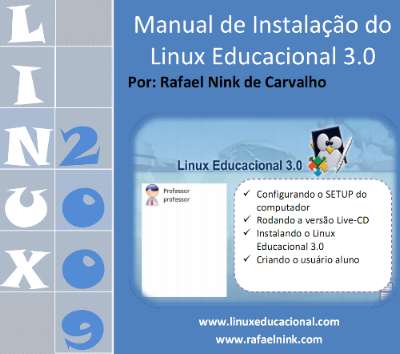
Rafael Nink disponibiliza Manual para Instalação do Linux Educacional 3.0
Segundo Rafael, o manual tem como propósito subsidiar a instalação do LE 3.0 e descreve os passos desde inicialização até o primeiro login. As etapas estão detalhadas passo-a-passo com suporte visual de screenshots.
Está organizado em 04 (quatro etapas) que contemplam a configuração do Setup da BIOS, utilização da versão LIVE-CD, instalação do Linux Educacional 3.0 e a criação de usuários.
Fonte: http://rafaelnink.com/blog
sexta-feira, 20 de fevereiro de 2009

terça-feira, 10 de fevereiro de 2009
Baixe o Linux Educacional 3.0
 A ISO do Linux Educacional 3.0 encontra-se disponível em:
http://www.webeduc.mec.gov.br/linuxeducacional/isos/Linuxeducacional_3.0.iso
Lançado o Linux Educacional 3.0
Nova versão do Linux Educacional é lançada pelo MEC
Novidades:
1. EduBar
Nesta versão do Linux Educacional foi desenvolvida uma aplicação java de nome Edubar, cujo o objetivo é facilitar o acesso aos conteúdos educacionais. A aplicação abre uma barra localizada na parte superior da Área de Trabalho, composta por cinco botões, dentre eles o botão Domínio Público e o TV Escola.
2. Ferramenta de Busca
Para facilitar ainda mais o acesso aos Conteúdos Educacionais, também se desenvolveu uma ferramenta de busca dos conteúdos. Ao clicar no botão Domínio Público ou no botão TV Escola da Edubar, a ferramenta de busca (FBEdu) será aberta, sendo possível pesquisar os conteúdos por tipo de Mídia, por Categoria, por Autor e por Título.
3. Repositório Debian de Conteúdos
Neste repositório temos 2583 Obras do Portal Domínio Público e 508 Vídeos da TV Escola. Também disponibilizamos uma solução de xadrez (Xadrez-Livre), Hinos, e papéis de parede com temas diversos.
4. Live-CD
Este recurso permite que o Linux Educacional seja utilizado direto do CD, sem necessidade de instalação em disco.
5. Baseado no Kubuntu 8.04
Para mais informações acessem o site:
http://www.webeduc.mec.gov.br/linuxeducacional/index.php
Também está sendo disponibilizado um email para relatar erros:
linuxeducacional@mec.gov.br
Informações obtidas em: http://www.webeduc.mec.gov.br/linuxeducacional/pagns/sobre_le.php
Novidades:
1. EduBar
Nesta versão do Linux Educacional foi desenvolvida uma aplicação java de nome Edubar, cujo o objetivo é facilitar o acesso aos conteúdos educacionais. A aplicação abre uma barra localizada na parte superior da Área de Trabalho, composta por cinco botões, dentre eles o botão Domínio Público e o TV Escola.
2. Ferramenta de Busca
Para facilitar ainda mais o acesso aos Conteúdos Educacionais, também se desenvolveu uma ferramenta de busca dos conteúdos. Ao clicar no botão Domínio Público ou no botão TV Escola da Edubar, a ferramenta de busca (FBEdu) será aberta, sendo possível pesquisar os conteúdos por tipo de Mídia, por Categoria, por Autor e por Título.
3. Repositório Debian de Conteúdos
Neste repositório temos 2583 Obras do Portal Domínio Público e 508 Vídeos da TV Escola. Também disponibilizamos uma solução de xadrez (Xadrez-Livre), Hinos, e papéis de parede com temas diversos.
4. Live-CD
Este recurso permite que o Linux Educacional seja utilizado direto do CD, sem necessidade de instalação em disco.
5. Baseado no Kubuntu 8.04
Para mais informações acessem o site:
http://www.webeduc.mec.gov.br/linuxeducacional/index.php
Também está sendo disponibilizado um email para relatar erros:
linuxeducacional@mec.gov.br
Informações obtidas em: http://www.webeduc.mec.gov.br/linuxeducacional/pagns/sobre_le.php
sexta-feira, 26 de dezembro de 2008
sexta-feira, 28 de novembro de 2008
Instalação e Configuração de Placa de rede Wireless Ralink RT2561/RT61 no Debian
Este tutorial, elaborado por Luciano Suave, explica a instalação e configuração da placa wireless RT2561/RT61, no Linux Educacional - distribuição Debian:
Primeiro entre com o comando abaixo:
# apt-get update
Agora vamos instalar os pacotes necessários:
# apt-get install build-essential
# apt-get install linux-headers-`uname -r`
Agora o próximo procedimento e fazer o download do driver da placa de rede wireless RT2561/RT61 para o Linux Educacional, no meu caso mudei para o modo gráfico do sistema e fiz o download dentro da pasta /home/professor.
Segue o link para o download: http://rt2x00.serialmonkey.com/rt61-cvs-daily.tar.gz
Vamos agora descompactar e instalar usando os comandos abaixo:
# tar -xvzf rt61-cvs-daily.tar.gz
# cd /rt61-cvs-2008103113
# cd Module
Agora vamos instalar:
# make
# make install
# depmod
# modprobe rt61
Então agora use os comandos abaixo para testar se a placa wireless já se encontra instalada e pronta para o uso:
# ifconfig -a
# ifconfig wlan0 up
Para obter informação da placa devemos instalar o pacote abaixo, assim temos também informação sobre as redes wireless disponíveis para conexão:
# apt-get install wireless-tools
Dê o comando:
# iwconfig
Se você deseja ver as redes sem fio disponíveis, dê o comando:
# iwlist wlan0 scan
Atribuindo IP fixo a placa de rede
Se no primeiro momento não funcionar a conexão com a internet, vamos então atribuir ip fixo para placa de rede wireless, faça então o procedimento como abaixo.
Vamos entrar no arquivo interfaces:
# vim /etc/network/interfaces
No fim do arquivo adicione a seguinte linha:
# Placa de rede wireless
auto wlan0
iface wlan0 inet static # atribuímos ip estático para placa
wireless-channel 1 # aqui é o canal que o seu AP está configurado, no caso do meu é no canal 1
wireless-essid telecentro.net # aqui entra o nome da sua rede, no meu caso telecentro.net
address 192.168.20.125 # ip da placa
netmask 255.255.255.0 # máscara de rede
gateway 192.168.20.1 # gateway da rede
nameservers 201.10.128.2 # servidor dns
Reinicie a placa de rede com as novas configurações:
# /etc/init.d/networking restart
Fonte: http://www.vivaolinux.com.br/dica/Placa-de-rede-wireless-Ralink-RT2561-RT61-no-Debian-Linux/
Primeiro entre com o comando abaixo:
# apt-get update
Agora vamos instalar os pacotes necessários:
# apt-get install build-essential
# apt-get install linux-headers-`uname -r`
Agora o próximo procedimento e fazer o download do driver da placa de rede wireless RT2561/RT61 para o Linux Educacional, no meu caso mudei para o modo gráfico do sistema e fiz o download dentro da pasta /home/professor.
Segue o link para o download: http://rt2x00.serialmonkey.com/rt61-cvs-daily.tar.gz
Vamos agora descompactar e instalar usando os comandos abaixo:
# tar -xvzf rt61-cvs-daily.tar.gz
# cd /rt61-cvs-2008103113
# cd Module
Agora vamos instalar:
# make
# make install
# depmod
# modprobe rt61
Então agora use os comandos abaixo para testar se a placa wireless já se encontra instalada e pronta para o uso:
# ifconfig -a
# ifconfig wlan0 up
Para obter informação da placa devemos instalar o pacote abaixo, assim temos também informação sobre as redes wireless disponíveis para conexão:
# apt-get install wireless-tools
Dê o comando:
# iwconfig
Se você deseja ver as redes sem fio disponíveis, dê o comando:
# iwlist wlan0 scan
Atribuindo IP fixo a placa de rede
Se no primeiro momento não funcionar a conexão com a internet, vamos então atribuir ip fixo para placa de rede wireless, faça então o procedimento como abaixo.
Vamos entrar no arquivo interfaces:
# vim /etc/network/interfaces
No fim do arquivo adicione a seguinte linha:
# Placa de rede wireless
auto wlan0
iface wlan0 inet static # atribuímos ip estático para placa
wireless-channel 1 # aqui é o canal que o seu AP está configurado, no caso do meu é no canal 1
wireless-essid telecentro.net # aqui entra o nome da sua rede, no meu caso telecentro.net
address 192.168.20.125 # ip da placa
netmask 255.255.255.0 # máscara de rede
gateway 192.168.20.1 # gateway da rede
nameservers 201.10.128.2 # servidor dns
Reinicie a placa de rede com as novas configurações:
# /etc/init.d/networking restart
Fonte: http://www.vivaolinux.com.br/dica/Placa-de-rede-wireless-Ralink-RT2561-RT61-no-Debian-Linux/
Assinar:
Postagens (Atom)
Inscrever-se


 Postagens
Comentários
Postagens
Comentários
Usuário Linux